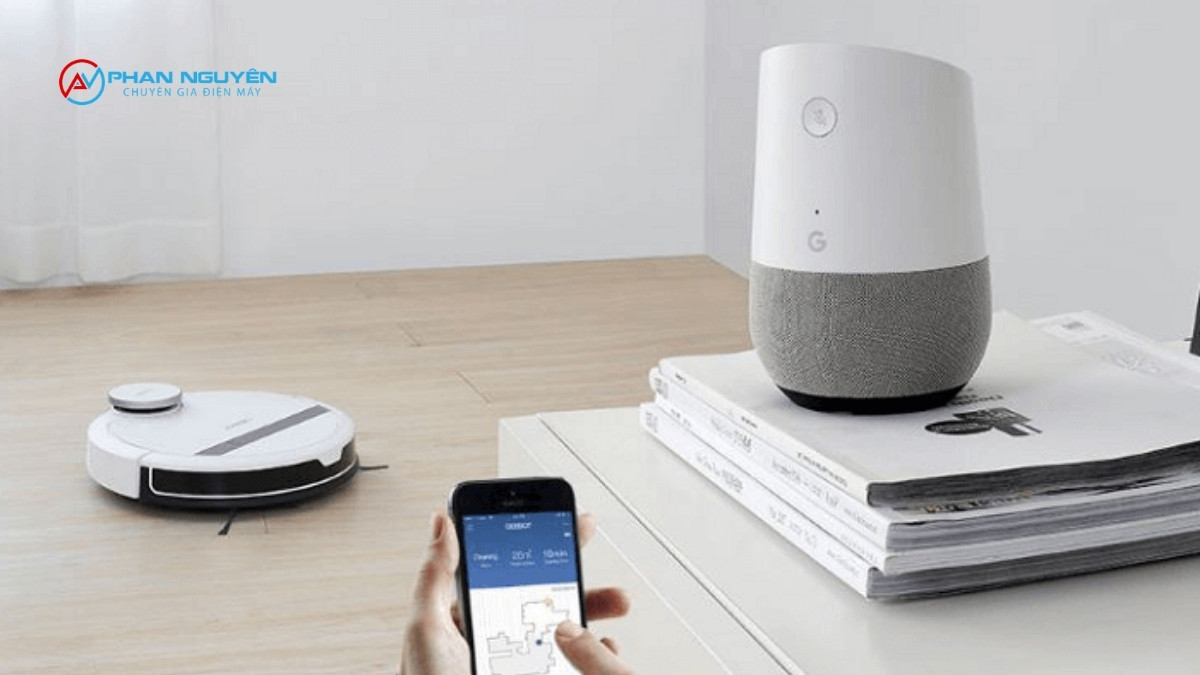
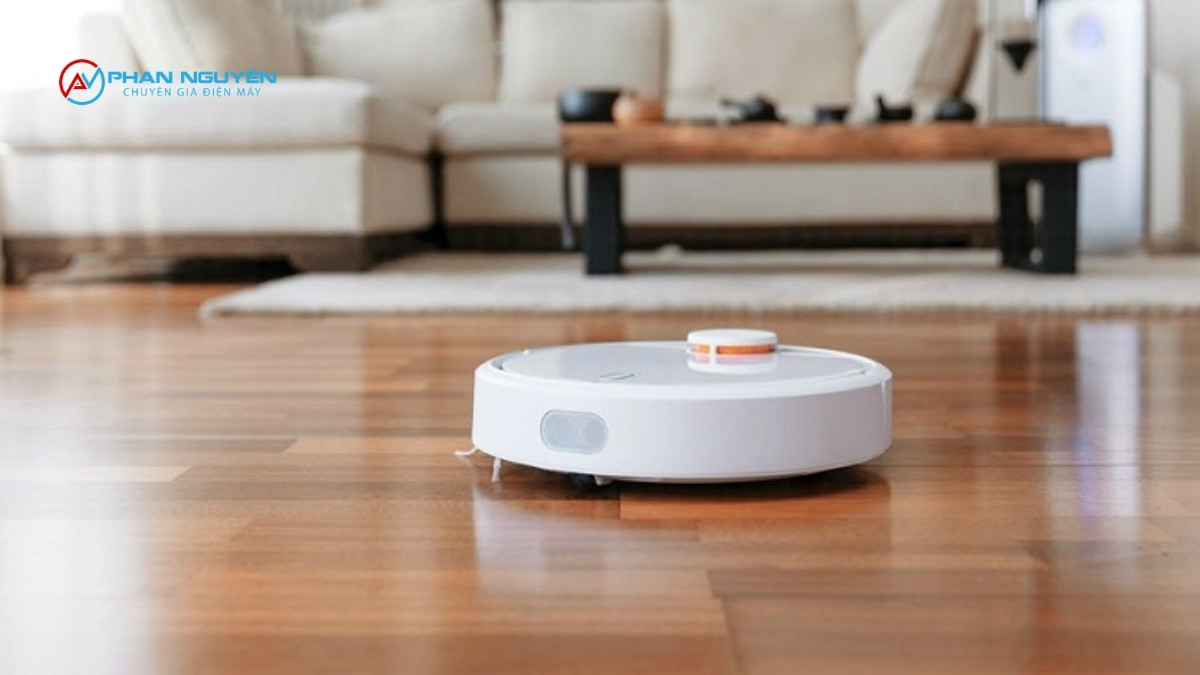
Robot hút bụi không kết nối wifi khiến thiết bị mất đi 90% sức mạnh thông minh, bạn không thể ra lệnh từ xa hay lập lịch dọn dẹp qua App. Lỗi này thường do sai băng tần wifi (chỉ nhận 2.4GHz), sóng yếu, hoặc cài đặt AP Isolation trên router nhà mạng.
Theo chuyên gia tại Điện Máy Phan Nguyên, hầu hết các trường hợp “Offline” đều có thể tự khắc phục tại nhà trong 5-10 phút bằng cách điều chỉnh lại thông số mạng hoặc reset module wifi. Bài viết này hướng dẫn bạn 7 bước kiểm tra chuẩn kỹ thuật để đưa robot trở lại trạng thái trực tuyến ngay lập tức.
Trước Khi Làm Gì — Kiểm Tra 2 Điều Này Trong 30 Giây
Đừng vội vàng reset máy hay tháo tung linh kiện. Trước khi đi sâu vào các giải pháp kỹ thuật phức tạp cho lỗi robot hút bụi không kết nối wifi, bạn cần loại trừ hai yếu tố cơ bản nhưng lại chiếm tới 30% nguyên nhân gây lỗi “ngớ ngẩn” sau đây:
- Kiểm tra dung lượng pin của robot: Hầu hết các dòng robot hút bụi thông minh (Ecovacs, Xiaomi, Roborock…) sẽ tự động ngắt module wifi để tiết kiệm năng lượng khi pin xuống dưới mức 20%. Nếu robot của bạn đang cạn pin, nó sẽ hiển thị “Offline” trên app dù wifi nhà bạn vẫn căng sóng. Hãy đặt robot lên dock sạc ít nhất 30 phút trước khi bắt đầu cài đặt lại.
- Xác nhận wifi nhà đang hoạt động trên thiết bị khác: Hãy dùng điện thoại của bạn truy cập một trang web bất kỳ bằng mạng wifi định kết nối cho robot. Nếu internet nhà bạn đang gặp sự cố từ nhà mạng, đương nhiên robot cũng không thể kết nối.
Nếu pin đã đầy và mạng vẫn ổn mà robot hút bụi không wifi, chúng ta sẽ tiến hành “bắt bệnh” chuyên sâu hơn qua 7 nguyên nhân phổ biến dưới đây.
7 Nguyên Nhân Robot Hút Bụi Không Kết Nối Wifi Và Cách Sửa Từng Bước
Việc robot hút bụi không kết nối wifi thường là kết quả của sự không đồng bộ giữa thiết bị và hạ tầng mạng. Dưới đây là phân tích chi tiết từ đội ngũ kỹ thuật của Điện Máy Phan Nguyên.
Sai Băng Tần — Robot Chỉ Nhận 2.4GHz, Không Nhận 5GHz
Đây là sai lầm phổ biến nhất của người dùng hiện nay. Các dòng router hiện đại thường phát sóng băng tần kép (Dual-band) bao gồm 2.4GHz và 5GHz. Tuy nhiên, hơn 95% robot hút bụi trên thị trường chỉ hỗ trợ băng tần 2.4GHz do đặc tính truyền dẫn xa và ổn định qua vật cản.
- Dấu hiệu: Bạn nhập đúng mật khẩu nhưng App liên tục báo “Connection Timeout” hoặc không tìm thấy thiết bị.
- Cách khắc phục: 1. Vào phần cài đặt Wifi trên điện thoại. 2. Đảm bảo điện thoại đang kết nối vào mạng 2.4GHz (thường tên wifi sẽ không có đuôi _5G). 3. Nếu router gộp chung 2 băng tần dưới 1 tên (Smart Connect), bạn nên vào trang quản trị router để tách riêng hoặc tạm thời tắt băng tần 5GHz trong lúc cài đặt robot.
Sóng Wifi Yếu Do Khoảng Cách Hoặc Vật Cản
Robot là thiết bị di động liên tục. Nếu trạm sạc hoặc khu vực cài đặt robot nằm quá xa router hoặc bị ngăn cách bởi nhiều lớp tường bê tông dày, module wifi trên robot sẽ không đủ công suất để duy trì liên kết ổn định.
- Dấu hiệu: Robot hút bụi offline thường xuyên khi đi vào các phòng kín hoặc góc khuất của ngôi nhà.
- Cách khắc phục: Hãy mang robot và điện thoại lại gần sát router (trong bán kính 2m) để thực hiện cài đặt lần đầu. Nếu nhà bạn rộng hoặc nhiều tầng, hãy cân nhắc lắp đặt thêm bộ kích sóng (Repeater) hoặc hệ thống Mesh Wifi để đảm bảo robot luôn “thấy” sóng ở mọi vị trí.
Mật Khẩu Wifi Bị Thay Đổi Sau Khi Robot Đã Cài Đặt
Nhiều khách hàng sau khi đổi mật khẩu wifi cho an toàn thì đột nhiên thấy robot lau nhà không wifi. Robot không có khả năng tự động cập nhật mật khẩu mới giống như điện thoại hay máy tính bảng.
- Dấu hiệu: App báo thiết bị ngoại tuyến và không thể điều khiển từ xa dù robot vẫn chạy bằng nút bấm vật lý.
- Cách khắc phục: Bạn phải thực hiện quy trình “Add Device” (Thêm thiết bị) từ đầu trên ứng dụng. Lưu ý: Hãy xóa thiết bị cũ trên app trước khi thêm lại để tránh xung đột dữ liệu trên máy chủ của hãng.
AP Isolation Trên Router Nhà Mạng Chặn Kết Nối (Lỗi Đặc Thù Tại VN)
Đây là kiến thức chuyên sâu mà ít bài viết đề cập. Các modem wifi được cấp bởi nhà mạng (VNPT, Viettel, FPT) thường bật sẵn tính năng AP Isolation (Cách ly điểm truy cập). Tính năng này ngăn cản các thiết bị trong cùng một mạng wifi “nhìn thấy” và giao tiếp với nhau để tăng cường bảo mật.
- Dấu hiệu: Điện thoại và robot đều kết nối cùng 1 wifi thành công, internet ổn định, nhưng App vẫn báo không tìm thấy robot.
- Cách khắc phục: 1. Truy cập vào địa chỉ IP quản trị của router (thường là 192.168.1.1). 2. Tìm mục Wireless Settings hoặc Advanced Settings. 3. Tìm dòng AP Isolation hoặc User Isolation và chuyển nó sang trạng thái Disable (Tắt). 4. Khởi động lại router và thử kết nối lại robot.
Lỗi Ứng Dụng Điều Khiển (App Cũ, Cache Đầy)
Đôi khi nguyên nhân không nằm ở mạng hay robot mà nằm chính ở chiếc điện thoại của bạn. Các ứng dụng như Mi Home, Ecovacs Home hay Roborock thường xuyên cập nhật để vá lỗi. Nếu phiên bản App quá cũ, nó có thể không tương thích với Firmware hiện tại của robot.
- Dấu hiệu: App bị treo, tự văng (crash) khi đang trong quá trình pairing (ghép nối).
- Cách khắc phục: 1. Kiểm tra và cập nhật App lên phiên bản mới nhất trên App Store hoặc CH Play. 2. Xóa bộ nhớ đệm (Cache) của ứng dụng trong phần cài đặt điện thoại. 3. Nếu vẫn không được, hãy thử đăng xuất và đăng nhập lại tài khoản vùng (Region) phù hợp (Ví dụ: Robot nội địa Trung Quốc phải chọn Region là China).
Nếu robot Xiaomi báo lỗi kết nối liên tục dù đã nhập đúng mật khẩu → có thể do xung đột firmware hoặc lỗi module wifi riêng của hãng. Bạn nên tham khảo sửa robot hút bụi Xiaomi không kết nối wifi để xử lý đúng kỹ thuật.
Robot Cần Reset Lại Module Wifi
Cũng giống như một chiếc máy tính, đôi khi module wifi bên trong robot bị “treo” do hoạt động quá tải hoặc xung đột điện từ. Khi đó, robot sẽ không phát ra tín hiệu sóng wifi riêng (thường có tên như Ecovacs_xxxx hoặc Rockrobo_xxxx) để điện thoại nhận diện.
- Dấu hiệu: Robot không phát ra tín hiệu wifi để ghép nối dù đã nhấn nút.
- Cách khắc phục: Nhấn và giữ nút Reset Wifi trên thân máy (thường có biểu tượng wifi hoặc nằm dưới nắp máy) trong khoảng 3-5 giây cho đến khi robot phát ra thông báo bằng giọng nói “Wifi has been reset”. Sau đó, bạn thực hiện cài đặt lại trên App. Yên tâm rằng bước này thường không làm mất bản đồ đã lưu.
Nếu robot Ecovacs không tìm thấy thiết bị trên app dù cùng mạng wifi → có thể liên quan đến lỗi app hoặc cấu hình mạng nội bộ. Bạn nên tham khảo sửa robot hút bụi Ecovacs mất kết nối wifi để tránh cấu hình sai gây lỗi lặp lại.
Hỏng Module Wifi Phần Cứng — Dấu Hiệu Cần Chú Ý
Nếu bạn đã thử tất cả 6 bước trên mà tình trạng robot hút bụi không kết nối vẫn tiếp diễn, rất có thể linh kiện bên trong đã gặp sự cố.
- Dấu hiệu: Robot hoàn toàn không phát wifi, không phản hồi khi nhấn nút reset wifi, hoặc mạch wifi bị nóng bất thường.
- Nguyên nhân: Có thể do module wifi bị ẩm mạch (do robot chạy qua vũng nước), va đập mạnh làm lỏng chân chip hoặc linh kiện đã hết tuổi thọ. Đây là lỗi phần cứng cần đến sự can thiệp của thợ kỹ thuật chuyên nghiệp.
Tóm Tắt Nhanh — Lỗi Nào Tự Sửa Được, Lỗi Nào Cần Gọi Thợ?
Để giúp bạn tiết kiệm thời gian và không phải “mày mò” vô ích, Điện Máy Phan Nguyên đã lập bảng so sánh nhanh dưới đây. Bạn hãy đối chiếu để biết khi nào nên tự xử lý và khi nào nên tìm đến dịch vụ chuyên nghiệp.
| Trường hợp tự xử lý tại nhà (Dễ) | Trường hợp cần kỹ thuật viên (Khó) |
| Sai băng tần wifi: Chỉ cần chuyển router sang 2.4GHz. | Hỏng module wifi: Robot không phát tín hiệu sóng dù đã reset. |
| Sóng wifi yếu: Di chuyển router hoặc lắp thêm Mesh. | Lỗi bo mạch chủ (Mainboard): Robot không nhận lệnh từ module wifi. |
| Đổi mật khẩu mạng: Chỉ cần cài đặt lại (Re-pair) trên App. | Robot bị vào nước: Gây chập cháy các linh kiện truyền dẫn tín hiệu. |
| Lỗi cài đặt router (AP Isolation): Tắt tính năng trong quản trị. | Lỗi linh kiện không rõ nguyên nhân: Sau khi đã thử đủ các bước phần mềm. |
Checklist 5 Bước “Thần Thánh” Khắc Phục Lỗi Kết Nối Wifi
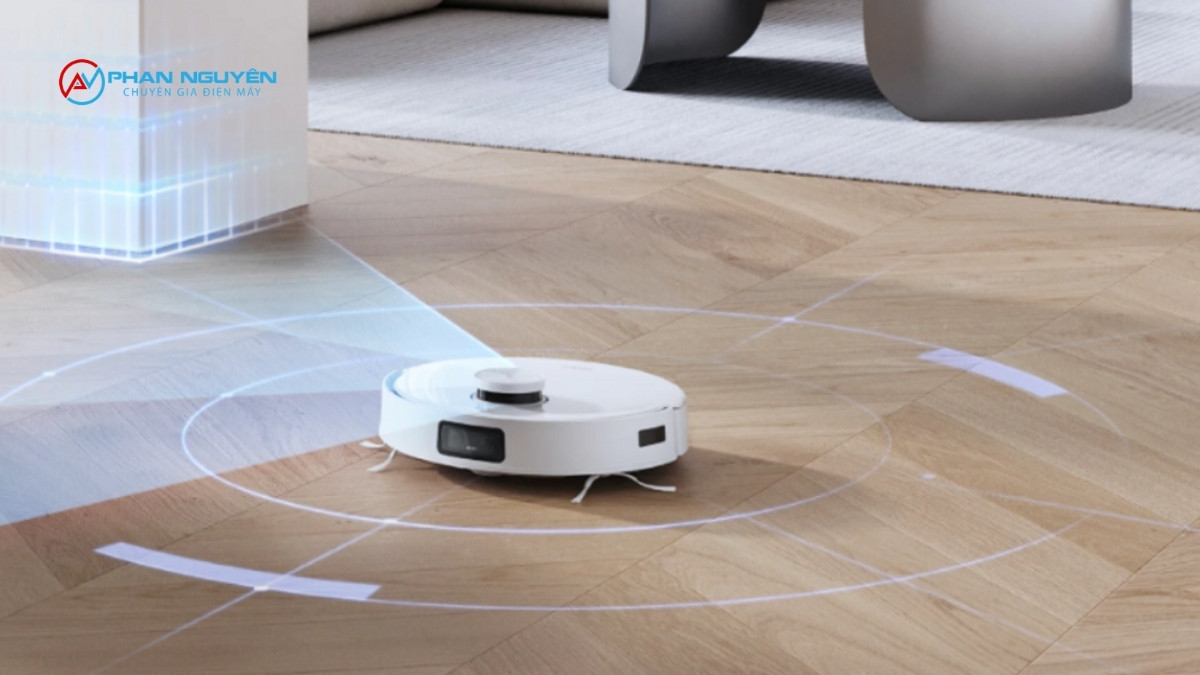
Nếu bạn đang gặp lỗi máy hút bụi robot không kết nối được wifi, hãy thực hiện đúng trình tự checklist này. Đây là quy trình chuẩn giúp loại bỏ các tác nhân gây nhiễu nhanh nhất:
- Bước 1: Tắt dữ liệu di động (4G/5G) trên điện thoại và chỉ bật Wifi 2.4GHz. (Nhiều App ưu tiên nhận diện qua wifi nên 4G sẽ gây nhiễu quá trình ghép nối).
- Bước 2: Bật Bluetooth và Định vị (GPS) trên điện thoại. Các App robot hiện nay yêu cầu quyền này để tìm kiếm thiết bị ở gần.
- Bước 3: Đặt robot ở ngay cạnh router wifi. Đảm bảo đèn báo wifi trên robot đang nhấp nháy (trạng thái chờ kết nối).
- Bước 4: Thực hiện Reset Wifi trên robot để đưa về trạng thái “sạch” nhất.
- Bước 5: Nhập mật khẩu wifi thủ công trên App (kiểm tra kỹ từng ký tự, tránh viết hoa nhầm).
Tại Điện Máy Phan Nguyên, chúng tôi ghi nhận 60% trường hợp khách hàng không kết nối được là do nhập sai mật khẩu wifi hoặc đang bật 4G trong lúc cài đặt.
Nếu robot thường xuyên bị offline sau một thời gian sử dụng → có thể do cách cài đặt và sử dụng chưa đúng chuẩn. Bạn nên tham khảo hướng dẫn sử dụng robot hút bụi đúng cách để tối ưu kết nối ổn định.
FAQ — Câu Hỏi Thường Gặp Về Robot Hút Bụi Và Wifi
Robot hút bụi có dùng được nếu không có wifi không?
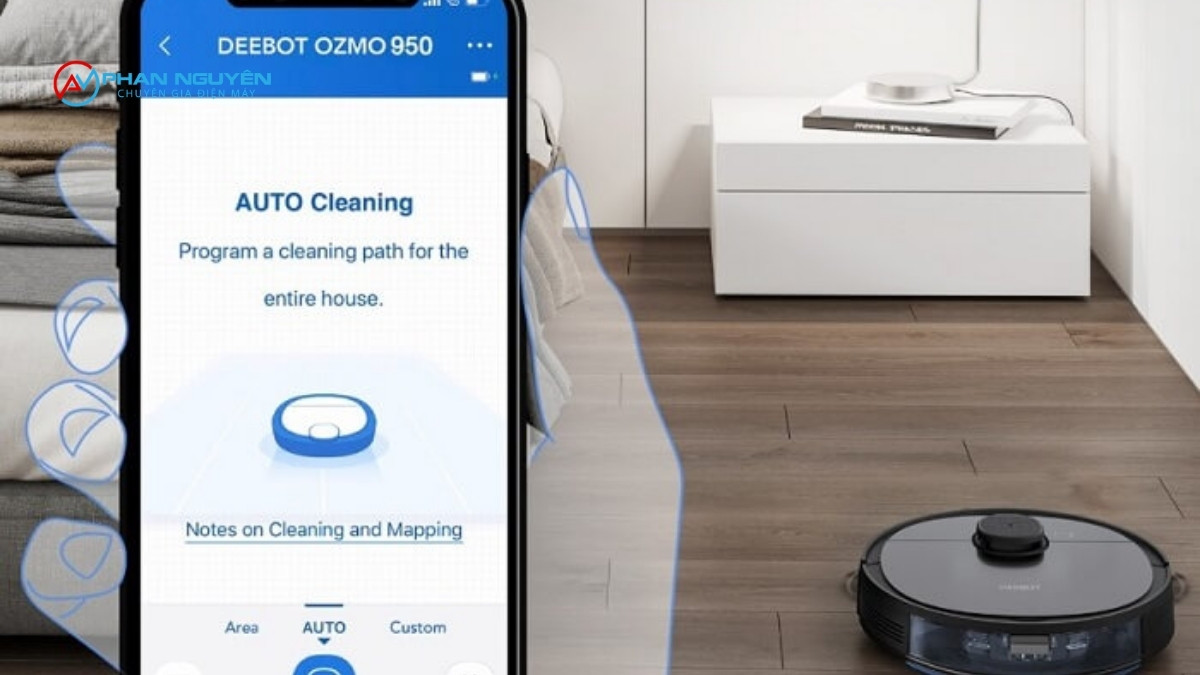
Hoàn toàn được. Bạn vẫn có thể nhấn nút “AUTO” trên thân máy hoặc dùng điều khiển từ xa (Remote) đi kèm. Tuy nhiên, nếu robot hút bụi không thông minh (không có wifi), bạn sẽ không thể xem bản đồ, không thể thiết lập tường ảo, vùng cấm hoặc nhận thông báo khi máy gặp sự cố.
Tại sao robot hút bụi kết nối wifi được rồi lại mất kết nối liên tục?
Hiện tượng này thường do router wifi của bạn bị quá tải (kết nối quá nhiều thiết bị cùng lúc) hoặc do sóng wifi bị nhiễu bởi các thiết bị điện tử khác như lò vi sóng, loa bluetooth. Giải pháp là hãy cố định một kênh (Channel) riêng cho băng tần 2.4GHz trên router (thường là kênh 1, 6 hoặc 11).
Reset wifi robot có làm mất bản đồ dọn dẹp đã vẽ không?
Thông thường, việc nhấn nút Reset Wifi chỉ làm mất cài đặt mạng. Bản đồ dọn dẹp được lưu trên máy chủ đám mây gắn với tài khoản của bạn hoặc bộ nhớ đệm của robot nên sẽ không bị mất. Tuy nhiên, nếu bạn thực hiện “Factory Reset” (Khôi phục cài đặt gốc), toàn bộ dữ liệu bao gồm bản đồ và lịch trình sẽ bị xóa sạch.
Tại sao robot nội địa không kết nối được App tại Việt Nam?
Đây là vấn đề về “địa rào” (Geofencing). Một số hãng khóa vùng không cho phép thiết bị nội địa hoạt động ở nước ngoài. Để xử lý, bạn cần chọn vùng trong App là “Trung Quốc đại lục” và đôi khi cần phải dùng các thủ thuật chuyển vùng IP (VPN) trong quá trình cài đặt ban đầu.
Cách Sử Dụng Để Robot Luôn “Online” Ổn Định
Để tránh tình trạng robot hút bụi không kết nối wifi quay trở lại, hãy lưu ý những mẹo bảo dưỡng mạng sau:
- Cập nhật Firmware thường xuyên: Khi App báo có bản cập nhật mới, hãy cho robot nâng cấp ngay. Các bản vá này thường cải thiện khả năng thu sóng và độ ổn định của module wifi.
- Định kỳ khởi động lại Router: Khoảng 1 tuần 1 lần, hãy tắt router wifi 30 giây rồi bật lại để giải phóng bộ nhớ đệm và làm mới các kết nối.
- Không đặt trạm sạc trong hốc kẹt: Các góc tường quá sâu hoặc hốc tủ bằng kim loại sẽ triệt tiêu sóng wifi, khiến robot dễ rơi vào trạng thái ngoại tuyến khi đang sạc.
Nếu robot lỗi wifi kèm nhiều dấu hiệu bất thường khác → có thể chi phí sửa chữa không còn tối ưu. Bạn nên tham khảo robot hút bụi lau nhà loại nào tốt để cân nhắc giải pháp phù hợp hơn.
Nếu bạn đã thử mọi cách nhưng chiếc robot vẫn cứng đầu không chịu kết nối, có lẽ đã đến lúc cần đến sự hỗ trợ của chuyên gia.
Hỗ trợ kỹ thuật miễn phí: Đừng để chiếc robot thông minh trở nên vô dụng. Nếu bạn gặp khó khăn trong việc cài đặt hoặc nghi ngờ robot bị lỗi phần cứng, hãy liên hệ ngay dịch vụ sửa robot hút bụi lau nhà tại Hà Nội của chúng tôi. Điện Máy Phan Nguyên cam kết kiểm tra lỗi miễn phí, báo giá minh bạch và xử lý nhanh chóng bằng linh kiện chính hãng 100%.
Thông tin liên hệ
CÔNG TY TNHH TMKT PHAN NGUYÊN
Địa chỉ: 23 Ngõ 214 Nguyễn Xiển, Thành phố Hà Nội + 12 cơ sở khắp Hà Nội phục vụ 24/7
Website cùng hệ thống: https://dienmayphannguyen.com/
Fanpage: facebook.com/dienmayphannguyenhomes
Gmail: tmktphannguyen@gmail.com
Chăm sóc khách hàng: 0984.328.229
Dịch vụ bảo dưỡng, bảo trì thiết bị gia đình có thể bạn quan tâm:
Xem thêm: Dịch vụ vệ sinh nồi chiên không dầu
Xem thêm: Dịch vụ vệ sinh máy lọc không khí tại nhà Hà Nội
Xem thêm: Bảo dưỡng bình nóng lạnh tại nhà Hà Nội
Xem thêm: Bảo dưỡng máy giặt
Gọi ngay để được kỹ thuật viên báo giá miễn phí và đặt lịch bảo dưỡng!